Rahasia Menu Developer “Wireless Debugging”: Kirim File 5 GB ke PC Hanya Lewan Wi-Fi, Tanpa Kabel & Tanpa Root

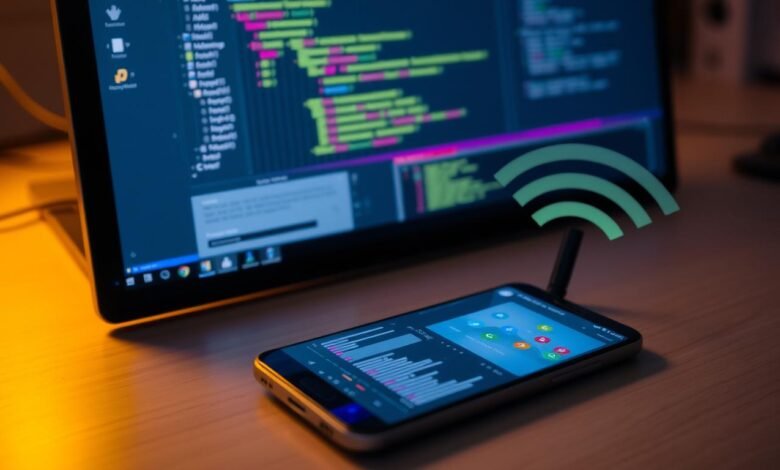
Kami akan menunjukkan cara cepat memindahkan file besar hingga 5 GB dari phone ke computer hanya lewat jaringan yang sama. Panduan ini memakai fitur Wireless Debugging Android dan ADB melalui Android SDK Platform-Tools sehingga bisa berjalan di Windows, macOS, Linux, dan ChromeOS.
Kami jelaskan langkah-langkah aktivasi di menu developer dan options yang relevan. Semua perintah adb akan disajikan ringkas agar mudah diikuti, termasuk verifikasi koneksi di network lokal.
Kami juga menekankan batasan: koneksi nirkabel bisa lebih lambat saat Wi‑Fi padat. Untuk stabilitas maksimum kabel tetap lebih andal. Namun tujuan kami jelas: rapikan meja kerja dan hilangkan ketergantungan kabel saat proses transfer dan debugging.
Panduan ini bersifat praktis untuk kantor, rumah, atau hotspot mobile. Di akhir, kami sertakan kiat keamanan dasar agar kita tahu kapan menonaktifkan fitur ini setelah selesai.
Pendahuluan: Transfer 5 GB lewat Wi‑Fi yang cepat, aman, dan tanpa root
Kita akan memindahkan file besar hingga 5 GB dari device ke computer tanpa kabel dan tanpa akses root. Metode ini menggunakan pairing nirkabel dan perintah ADB untuk membuat transfer cepat pada jaringan -fi network yang sama.
- Kita menyelaraskan ekspektasi: transfer 5 GB via wireless debugging antar phone dan komputer dalam satu -fi.
- Keunggulan: tidak need kabel, mengurangi risiko kerusakan port USB saat proses berulang.
- Cara kerja singkat: perangkat memasang connection lokal, user memberi izin pada device, lalu ADB melakukan transfer file.
- Keamanan: koneksi tetap di jaringan lokal dan memerlukan persetujuan pada phone, sehingga aman untuk penggunaan harian.
- Kita akan lewati beberapa steps utama: aktifkan opsi pengembang, pair nirkabel, verifikasi ADB, lalu transfer.
- Untuk pengguna Wear OS, matikan Bluetooth pada ponsel terpasang agar pairing dan connection tidak terganggu.
- Saran praktis: gunakan jaringan -fi stabil agar throughput konsisten dan proses copy tidak putus.
| Manfaat | Risiko | Rekomendasi |
|---|---|---|
| Tanpa kabel, cepat untuk file besar | Kecepatan tergantung kualitas -fi | Pakai jaringan -fi yang stabil |
| Praktis untuk tim dev dan rumahan | Buka akses sementara pada device | Matikan fitur setelah selesai |
| Mengurangi keausan port USB | Interferensi Bluetooth pada Wear OS | Nonaktifkan Bluetooth saat pairing |
Kami siap melanjutkan ke prasyarat dan kompatibilitas perangkat sebelum masuk ke langkah teknis. Pastikan phone dan computer berada di jaringan yang sama.
Prasyarat & kompatibilitas perangkat sebelum mulai
Sebelum mulai, kita siapkan beberapa hal dasar agar proses transfer lewat jaringan berjalan mulus.
Unduh Android SDK Platform-Tools terbaru untuk Windows, macOS, Linux, atau ChromeOS. Letakkan folder platform-tools di lokasi yang mudah diakses.
Siapkan path dan terminal
Di Windows, path default sering ada di C:\Users\NamaAnda\AppData\Local\Android\Sdk\platform-tools; buka folder lalu ketik “cmd” di address bar. Di macOS/Linux masuk ke direktori dan jalankan ./adb.
Pastikan device dan computer satu jaringan
Kita pastikan phone dan computer berada pada same -fi network sebelum menjalankan perintah ADB. Konektivitas jaringan menentukan stabilitas transfer.
Versi system menentukan metode koneksi
Jika perangkat pakai Android 11 ke atas, gunakan wireless debugging dengan pairing code/IP/port. Untuk Android 10 ke bawah, gunakan metode adb tcpip.
| Item | Langkah cepat | Periksa |
|---|---|---|
| Platform-tools | Unduh & letakkan di folder | Jalankan adb version |
| Developer options | Aktifkan USB debugging | Izinkan di layar phone saat diminta |
| Terminal | Gunakan adb devices | Cek koneksi dan driver |
Dengan prasyarat ini lengkap, kita siap melanjutkan ke langkah pairing atau perintah tcpip pada step berikutnya.
Wireless Debugging Android
Mari aktifkan mode pengembang dan pairing supaya komputer bisa terhubung tanpa kabel. Langkah ini memberi kita akses ADB lewat jaringan lokal dan memudahkan transfer besar seperti yang kita rencanakan.
Mengaktifkan developer options pada beberapa merek
Pixel: buka Settings > About phone, ketuk Build number tujuh kali sampai notifikasi muncul.
Samsung: buka Settings > About Phone > Software Information, lalu ketuk Build number beberapa kali.
OnePlus: buka Settings > About Device > Version, ketuk Build number tujuh kali. Setelah aktif, buka Developer options dan nyalakan fitur Wireless debugging.
Mode pairing: pairing code, alamat, dan port
Pada phone pilih Pair device with pairing code. Akan tampil IP address, port, dan pairing code. Catat ketiganya sebelum lanjut.
Perintah ADB di macOS/Linux vs Windows
Di macOS atau Linux jalankan perintah dengan awalan ./adb. Di Windows cukup pakai adb dari Command Prompt yang terbuka di folder platform-tools.
- Pairing: ./adb pair IP:PORT (macOS/Linux) atau adb pair IP:PORT (Windows).
- Masukkan pairing code ketika diminta oleh command.
- Connect: ./adb connect IP:PORT atau adb connect IP:PORT.
Verifikasi koneksi dan solusi cepat
Jalankan adb devices untuk melihat list devices yang terhubung. Setujui notifikasi izin di layar phone jika muncul.
Jika gagal, coba adb kill-server lalu ulangi pairing dan connect. Periksa kembali address dan port di menu pairing pada phone.
| Langkah | Perintah | Catatan |
|---|---|---|
| Pairing | adb pair IP:PORT | Masukkan pairing code di terminal |
| Connect | adb connect IP:PORT | Untuk sesi ADB aktif |
| Verifikasi | adb devices | Tampilkan daftar dan status device |
Metode untuk Android 10 ke bawah: adb tcpip 5555

Khusus untuk sistem lawas, kita pakai pendekatan tcpip agar ADB beralih dari kabel ke jaringan. Metode ini cepat dan tidak memerlukan perubahan konfigurasi rumit pada developer menu.
Sambungkan via USB dan verifikasi
Pertama, hubungkan phone ke komputer menggunakan kabel. Buka folder platform-tools dan jalankan adb devices untuk memastikan device terdeteksi.
Setel device agar mendengarkan
Jalankan perintah adb tcpip 5555. Perintah ini membuat device mendengarkan koneksi pada port 5555 sehingga kita bisa connect lewat jaringan lokal.
Cari alamat IP dan sambung nirkabel
Periksa address IP phone di Settings > Wi‑Fi > Advanced atau Status dan catat IPv4. Lalu jalankan adb connect IP_ADDRESS:5555. Setelah terhubung, kita bisa mencabut cables dan melanjutkan sesi ADB secara nirkabel.
- Jika koneksi putus, ulangi adb connect.
- Jika masih bermasalah, jalankan adb kill-server lalu ulangi langkah dari USB.
- Di android studio, refresh daftar devices dan beri izin di phone bila diminta.
| Langkah | Perintah / Cek | Catatan |
|---|---|---|
| Deteksi via USB | adb devices | Pastikan phone muncul |
| Aktifkan tcpip | adb tcpip 5555 | Device mendengarkan di port 5555 |
| Sambung nirkabel | adb connect IP:5555 | Cabut kabel setelah connect |
Kirim file 5 GB ke PC via Wi‑Fi tanpa kabel & tanpa root
Kita langsung ke praktik: setelah connection ADB aktif, kita memindahkan file besar tanpa kabel. Proses ini cuma butuh beberapa command dan persiapan folder di computer.
Persiapan folder dan izin akses penyimpanan
Siapkan folder tujuan di computer dan catat path lengkapnya. Pastikan perangkat memberi izin baca pada direktori /storage yang akan diakses.
Jika file 5 GB, cek ruang kosong di folder tujuan. Buat subfolder untuk memudahkan pengelolaan list file.
Tarik file dari perangkat: adb pull
Setelah terhubung, jalankan perintah:
- adb pull /storage/…/nama_file /path/ke/folder_tujuan
Perintah ini menyalin dari device ke computer. Pantau progress di terminal dan hindari menjalankan aplikasi berat yang menyedot network.
Kirim file ke perangkat: adb push
Untuk mengirim balik, pakai:
- adb push file_lokal /storage/…/
Periksa izin tulis di direktori tujuan pada device sebelum memulai push.
Tips kestabilan transfer
Kualitas -fi, jarak ke router, dan interferensi menentukan throughput. Dekatkan device ke router saat transfer besar.
Jika transfer melambat, jalankan adb kill-server lalu adb devices untuk menyegarkan sesi.
Catat address IP bila perlu melakukan reconnect. Tutup android studio dan aplikasi lain yang memakai bandwith.
| Langkah | Perintah contoh | Catatan |
|---|---|---|
| Siapkan folder | /home/user/transfer | Cek ruang dan izin |
| Tarik file | adb pull /storage/…/file.mp4 /home/user/transfer | Monitor progress di terminal |
| Kirim file | adb push /home/user/backup.zip /storage/Download/ | Pastikan izin tulis |
| Segarkan sesi | adb kill-server & adb devices | Gunakan saat koneksi bermasalah |
Integrasi dengan Android Studio dan perangkat lain
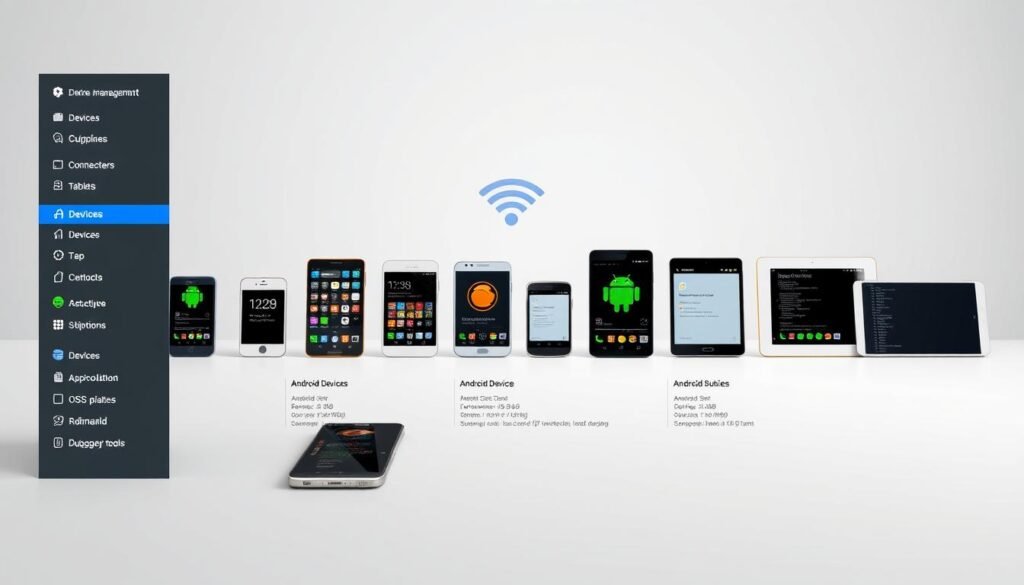
Setelah koneksi ADB aktif lewat jaringan, kita siap menghubungkan proyek dari IDE ke perangkat tanpa kabel.
Kita buka Android Studio lalu refresh daftar perangkat agar device nirkabel muncul sebagai target deployment atau debugging.
Menyegarkan daftar devices dan memberi izin
Klik ikon device di pojok kanan atas atau buka Run/Debug window untuk melihat target. Jika phone muncul, pilih sebagai target sebelum tekan Run.
Saat prompt izin tampil di phone, kita setujui agar Android Studio bisa menginstal app dan menjalankan proyek. Tanpa izin, proses deploy gagal.
Catatan untuk Wear OS
Jika menghubungkan jam atau wearable, matikan Bluetooth pada phone yang terpasang. Langkah ini mengurangi konflik koneksi selama sesi.
- Kita pastikan Run/Debug menampilkan perangkat aktif untuk memantau logcat dan proses deploy.
- Jika device tidak muncul, buka ulang project atau ulangi Gradle sync; ini sering membantu IDE mengenali perangkat nirkabel.
- Jaga jarak device ke router dan minimalkan perpindahan jaringan agar tidak terjadi disconnect tiba-tiba.
- Jika masih bermasalah, periksa settings Wireless debugging di phone dan ulangi pairing steps.
Pemecahan masalah & keamanan koneksi
Jika koneksi terputus, kita mulai dengan langkah sederhana agar sesi kembali normal. Ikuti urutan ini untuk meminimalkan waktu downtime saat transfer atau saat melakukan debugging.
Langkah cepat saat koneksi hilang
Kita coba ulang sambungan dengan perintah adb connect ke address:port yang benar, lalu periksa daftar dengan adb devices.
- Jika masih gagal, jalankan adb kill-server di computer lalu ulangi proses pairing atau connect dari awal.
- Periksa apakah IP device berubah; catat address saat koneksi stabil agar tidak salah saat reconnect.
- Kadang port diblokir oleh firewall. Tambahkan pengecualian untuk ADB atau matikan sementara firewall untuk uji koneksi.
Kesalahan umum dan solusi
Sering masalah muncul karena device dan host tidak berada di jaringan yang sama. Pastikan SSID identik dan jaringan stabil.
Driver atau kebijakan keamanan pada system juga bisa memblokir. Jika bermasalah, sambungkan dengan cables sebentar untuk verifikasi device di komputer.
Keamanan: tutup akses bila selesai
Masuk ke settings > Developer options untuk mengecek status fitur. Matikan fitur nirkabel ini setelah selesai agar tidak membuka akses yang tidak perlu.
| Masalah | Tindakan cepat | Catatan |
|---|---|---|
| Koneksi putus | adb connect; adb devices | Periksa address:port |
| Tidak terdeteksi | adb kill-server lalu reconnect | Gunakan cables jika perlu |
| Port diblokir | Tambahkan pengecualian firewall | Cek kebijakan IT di jaringan publik |
Jika perlu referensi resmi untuk perintah dan opsi lebih lengkap, lihat panduan ADB. Selalu matikan fitur setelah selesai untuk menjaga keamanan device dan jaringan.
Kesimpulan
Sebagai penutup, kita rangkum langkah utama agar transfer besar dan sesi pengujian berjalan mulus.
Siapkan folder platform-tools di path yang mudah diakses. Aktifkan developer options lalu hidupkan fitur wireless debugging pada android device untuk pairing via code dan address.
Untuk android device lawas, jalankan adb tcpip 5555 lewat USB lalu adb connect ke IP phone. Verifikasi devices dengan adb devices.
Di android studio, refresh daftar sehingga kita bisa menjalankan app dan melihat log. Setelah selesai, matikan fitur wireless debugging agar device tetap aman.
➡️ Baca Juga: Menteri ATR/Kepala BPN Serukan Penyelarasan Data yang Matang Jelang Penetapan LSD di 12 Provinsi
➡️ Baca Juga: One UI 6.1 vs Pixel UI: Pertarungan Sistem Operasi Android 2024